‏إظهار الرسائل ذات التسميات شروحات. إظهار كافة الرسائل

تطبيق أندرويد سيحل مشكلة إدمان الهاتف مع منع الاخرين من الوصول إلى هاتفك !

أصبحت هواتفنا الذكية هي من تحكم حياة العديد منا، حيث أصبحنا نجد البعض يعطيها الأولوية على واجباته الضرورية، و هذا قد يتسبب في مجموعة من المشاكل، إلا إذا إتخذت قرار إيقاف استخدام هاتفك لمدة أنت من يحددها حتى تنهي أغراضك، لا تستطيع؟ ليست مشكلة لأنني سأقدم لك تطبيق قوي و صارم سيمنعك من استعمال هاتفك لمدة معينة.
تطبيق أندرويد سيحل مشكلة إدمان الهاتف مع منع الاخرين من الوصول إليه !
التطبيق يدعى "Cold Turkey" و هو مجاني و متوفر بمتجر جوجل بلاي و سيمكنك من الإبتعاد عن هاتفك لمدة تتراوح ما بين دقيقة و 60 دقيقة، حيث و بعد تفعيل المدة المحددة ستجد نفسك غير قادر على الولوج لأي تطبيق بهاتفك :D
التطبيق تابع للبرنامج في نسخة الحاسوب و الذي سبق التطرق إليه في موضوع سابق بعنوان : "5 برامج ستعالجك من ادمان الفيسبوك و ستجبرك على قطع الاتصال بالانترنت رغما عنك" و بنفس الهدف ثم تطوير نسخة للهواتف على شكل تطبيق بميزات رائعة و سهل الإستخدام، اما فوائده فهي واضحة.
طريقة إستعمال التطبيق بسيطة، حيث بعد تحميله على جهازك قم بفتح لتجد واجهته على الشكل التالي:
الان قم باختيار المدة التي تريد فيها الإبتعاد عن هاتفك من خلال سحب تلك العلامة الزرقاء نحو اليمين، مع أخد بعين الإعتبار أنه بعد الضغط على زر "Go Cold Turkey" ستكون وافقت على عدم إستخدام جهازك إلا بعد إنتهاء المدة المحددة.
بعد ذلك أنقر على زر "Yes" كما في الصورة 
و بهذا تكون قد ضغطت على نفسك بأن لا تستعمل أي تطبيق أو أي شيء في هاتفك، و في حال ضغطت على تطبيق ما ستجد نافدة على هذا شكل بها العد العكسي لفك سراح هاتفك :D
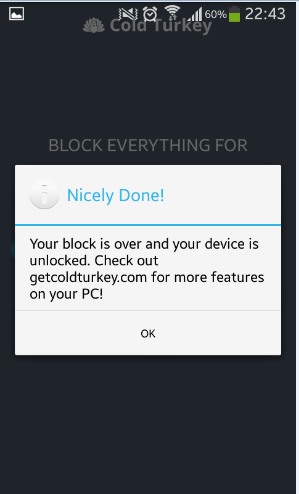
بعد إنتهاء الوقت المحدد ستنبثق لك رسالة توضح لك ذلك كما هو مبين في الصورة:
ملاحظة: يمكنك إستعمال التطبيق أيضا من أجل منع الاخرين من الوصول إلى هاتفك !!
لتحميل التطبيق من متجر جوجل بلاي مباشرة : Cold Turkey

هل ترك التطبيقات مفتوحة يستزف موارد جهازك حقا ؟

تعتبر الأجهزة الذكية من أكثر الأشياء إستعمالا في حياتنا اليومية، فهي تضم عشرات التطبيقات، الشيء الذي يجعلنا نتسائل هل ترك التطبيقات مفتوحة يستنزف موارد أجهزتنا خاصة البطارية ؟ و هل إغلاقها بشكل كلي كل مرة أمر ضروري ؟ هذا ا  سنتعرف عليه في موضوع اليوم.
هل ترك التطبيقات مفتوحة يستزف موارد جهازك حقا ؟
قام نائب رئيس الشركة العملاقة ابل  بتوضيح بسيط بخصوص هذا الأمر حيث أكد على أن التطبيقات المفتوحة غير المستخدمة لا ستنزف بطارية جهازك، الشيء الذي حل لغز كبير بالنسبة لمستخدمي IOS الذين طالما وجب عليهم إغلاق كل تطبيق بعد إستعماله، لكن ماذا بخصوص أجهزة الأندرويد ؟

نفس شيء كما جاء على لسان Hiroshi Lockheimer بموقع التواصل الإجتماعي تويتر قائلا: "لقد قمنا بتهيئة نظام الأندرويد ليتمكن من إدارة التطبيقات المفتوحة و غير المستعملة و ذلك عن طريق بما يسمى بـThrash".

فما هو Trash إذن ؟ Trash يا صديقي هو التفريط في نقل البيانات من الذاكرة الإفتراضية و الفزيائية الشيء الذي يؤدي إلى إتعاب وسائط التخزين.

و بهذا قد يكون من الجيد ترك نظام التشغيل الأندرويد يقوم بوظيفته دون تدخل من المستخدم طالما أنه جاهز للقيام بذلك حسب قول Hiroshi.
الان بعد أن تأكدنا من أن التطبيقات المفتوحة غير المستعملة لا تؤثر على موارد الجهاز فدعونا نفسر الأمر بطريقة علمية.
عندما نقوم باستعمال تطبيق معين ثم ننتقل لفتح تطبيق أخر فأوتوماتيكيا التطبيق الأول يغلق و يحفظ في الذاكرة و بالتالي لن يكون هناك أي ضرر، أما بخصوص إغلاقه يدويا فهذا يمنحك مساحة أكبر لكن له سلبيات أخرى على البطارية، و لاستعمال التطبيق مرة أخرى سيتوجب عليك إعادة فتحه من جديد و هكذا ستكون قد إستنزفت بطاريتك مرتين: مرة عند الفتح و أخرى عند الغلق.
هذه المعادلة بها بعض الإستتنائات لأنه توجد بعد التطبيقات الأخرى الكبيرة و التي تؤثر على مستوى جهازك بشكل عام و لا تستعملها كثيرا، هنا وجب غلقها يدوياً.

و حتى تحافظ على أداء بطاريتك لأطول مدة ممكنة، أنصحك بقراءة مواضيع سبق التطرق إليها بمدونة المحترف، و التي يمكنك الرجوع إليها من هنا 

برنامج جديد لفحص و تنظيف حاسوبك بنقرة زر !

إذا كنت تستعمل حاسوبك بشكل كبير فلا شك أنك لاحظت أن أدائه تراجع نوعا ما، و هذا راجع لمجموعة من الأسباب أبرزها كثرة الملفات الفارغة و مخلفات البرامج، و لهذا السبب أصبح من الضروري بالنسبة لك كمستخدم تنظيفه من وقت لاخر، و بدورنا في مدونة المحترف تطرقنا لمجموعة من المواضيع المتعلقة بهذا الخصوص و التي يمكنك الرجوع إليها من هنا. و في موضوع اليوم سأشاركك برنامج لا يختلف كثيرا عن سابقيه، لكن الميزة الرائعة به هي أن حجمه لا يتعدى 5 ميغابايت.
برنامج جديد لفحص و تنظيف حاسوبك بنقرة زر !
البرنامج يدعى OSHI Cleaner و يمكنك تحميله من الرابط أسفل الموضوع.. و للاستفادة منه ما عليك سوى تحميله و تشغيله مباشرة و لا يتطلب أي تثبيت.
كيفية تشغيل البرنامج، أولا قم بالدخول إلى الرابط التحميل أسفل الموضوع ثم أنقر على زر التحميل"Download Now" :
الان ما عليك سوى الإنتظار لمدة 10 ثواني ليبدأ التحميل مباشرة، بعد ذلك قم بفتح البرنامج و وافق على شروط استخدامه لتنبثق لك واجهته على الشكل التالي:
و أخيرا و كما ترى فواجهة البرنامج بسيطة، حيث ما عليك سوى إختيار ماذا تريد أن تفحص (قرص الصلب، برامج...) و إضغط على زر "Scan" و بعده أنقر على "Clean".
رابط تحميل البرنامج: OSHI Cleaner

تطبيق رائع لحماية العينين من أشعة شاشة الهاتف المضرة !

بحكم أننا أصبحنا نستعمل هواتفنا الذكية بشكل كبير، وجب علينا أخد بعض النقاط بعين الإعتبار، و على رأسها نذكر أضرار أشعة الهاتف و الحاسوب على العين، لدى توجد مجموعة من البرامج و التطبيقات التي تساعدك على نقص حدة الإضاءة بشكل كبير خاصة في الليل، ما أنصحك به الان هو إستخدام برنامج F.lux للحاسوب و الذي سبق التطرق إليه تحت عنوان "حماية العينين من أشعة شاشة الحاسوب الضارة"، و مؤخرا ظهر هذا البرنامج على شكل تطبيق لأجهزة الأندرويد، و هذا هو موضوع اليوم.
تطبيق رائع لحماية العينين من أشعة شاشة الهاتف المضرة !
كما سبق و أن ذكرت فالتطبيق يدعى f.lux و يمكنك تحميله من متجر جوجل بلاي أو من خلال الرابط أسفل الموضوع بشكل مجاني في كلتا الحالتين. أما بالنسبة لمستخدمي IOS فالتطبيق كان متواجد سابقا بمتجر اب ستور، لكن بعد التحديث الأخير قامت بحذفه كون التحديث الجديد يحمل خاصية Night Shift.
التطبيق صغير جدا حيث لا يتعدى 4 ميغابايت، دون أن ننسى مميزات الكثيرة المتمثلة في تخفيض نسبة الإضاءة حتى لا تسبب ضرر ما لعينيك، بالإضافة إلى خاصية تغيير اللون ليلا لمساعدتك على النوم.
ملاحظة: توجد بعض التطبيقات الأخرى الرائعة مثل Twilight "حماية العينين من أشعة الهاتف من أجل نوم طبيعي"
رابط تحميل تطبيق : f.lux

إليك طريقة إطفاء جهازك أوتوماتيكيا بعد مدة أنت من يحددها و بدون برامج !

جميعنا نعرف طريقة إطفاء الحاسوب يدويا، و هذا أمر عادي، لكن في كثير من الأحيان نكون بحاجة لبعض الوقت حتى نطفئه، الشيء الذي يلزمنا إنتظاره حتى الإنتهاء، لذى في موضوع اليوم احببت أن أشارككم طريقة إطفاء جهازك أوتوماتيكيا و بعد مرور مدة أنت من يحددها، و كل هذا بدون لا برامج و لا تطبيقات و بطريقة سهلة و بسيطة.
إليك طريقة إطفاء جهازك أوتوماتيكيا بعد مدة أنت من يحددها و بدون برامج !
لإطفاء الحاسوب أوتوماتيكيا توجد العديد من البرامج المختصة في ذلك، و إذا كنت مهتما بذلك فيمكنك رجوع إلى موضوع سبق التطرق له بعنوان : "كيف تجعل حاسوبك ينطفئ مباشرة بعد إنتهاء فلم" لكن و كما ذكرت سابقا فالطريقة التي سأشاركك إياها لا تتطلب تثبيت أي شيء، فكل ما عليك فعله هو فتح نافذة الملاحظات "Notepad" و كتابة الأمر التالي "shutdown -s -t 3600" ثم قم بحفظ الملف بإسم "shut-pc.bat" كما هو موضح في الصورة :
الان ما عليك سوى فتح الملف من المكان الذي حفظته فيه لتظهر لك نافدة صغيرة تخبرك بأن جهازك سينطفئ بعد المدة التي اخترتها و هي 3600 ثانية أي ساعة، و كملاحظة، فعوض كتابة 3600 يمكنك كتابة المدة التي تريد شريطة أن تكتبها بعدد الثواني.