‏إظهار الرسائل ذات التسميات ،،شروحات،. إظهار كافة الرسائل

ماذا تعرف عن الألوان التي تأتي بها منافذ ومفاتىح اليو اس بي وما هي دلالتها ،وأفضلها ؟

اليو اس بي هو من اكثر الأشياء استعمالا واكثر انتشرا على نظاق واسع.نستعمله في اكثر من مكان ومع اجهزة مختلفة سواء كان حواسب ،هواتف ذكية ، وباقي الاجهزة الاخرى .طبعا اليو اس بي هو ناقل للبيانات والطاقة يسمح بوصل أغلب الملحقات الطرفية والأجهزة المقترنة بالحاسوب لنقل المعلومات بينهما تسلسليا ويعد هذا المنفذ أشهر منافذ توصيل البيانات حتى الآن .لكن ماذا تعرف عن الالوان التي تأتي بها منافذ ومفاتيح هذا ايو اس بي وما هي دلالتها .
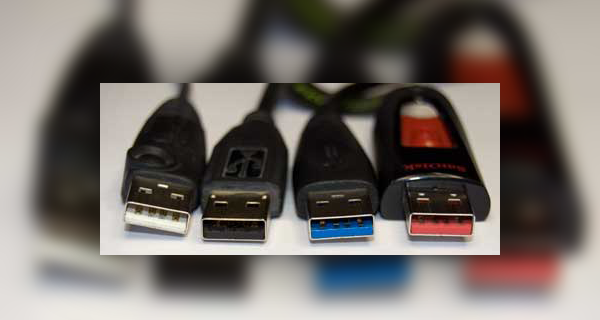
ماذا تعرف عن الألوان التي تأتي بها منافذ ومفاتىح اليو اس بي وما هي دلالتها ،وأفضلها ؟

منافذ ومفاتح اليو اس بي ، هي من الاشياء كذلك التي تطورتع السنوات ،فبعد ان كانت النسخة الاولى من هذا المكون تحمل رقم 0.7 الذي اطلق عام 1994  اما اليوم فوصل إلى الرقم 3.1 الذي اطلق عام 2013.

اليو اس بي باللون الابيض:

اللون الابيض هو الالون الذي اتى مع منافذ ومفاتيح اليو اس بي الاولى ، اي بعد سنة 1994، ويشير هذا اللون إلى إصدار اليو اس بي وهو  1.x . كما يشير كذلك الى السرعة القصوى لليو اس بي في نقل البيانات وهي محدودة في 12 ميغابت في الثانية .

اليو اس بي باللون الأسود أو الرمادي :

تشير هذه الالوان إلى 2.0USB  و متوافق مع 1.1 . ظهر هذا اليو اس بي سنة 2000 وعرف تطورا مهما في نقل البيانات والتي حددت في 480 ميغابت في الثانية

اليو اس بي باللون  باللون الأصفر أو الأحمر :

ربما هذا النوع لم تسمع به من قبل أو لم تستخدمه . فهو يتفوق على باقي المنافذ في خاصية واحدة وهي القدرة على شحن أو تمرير الطاقة في وضعية Sleep. بمعنى يمكنك شحن هاتفك من خلال حاسوبك أو اي جهاز يستعمل هذا النوع من المنافذ حتى لو كان مغلقا.

اليو اس بي باللون الأزرق:

لا بد انك سمعت عن هذا الاصدار من اليو اس بي ، فهو ظهر فقط في سنة 2008، من اهم مميزاته هو السرعة المهمة لنقل البيانات حيث تصل الى اكثر من 5 جيجابت في الثانية .اصدار اخر من نفس اليو اس بي وهو يحمل رقم 3.1 والذي تصل فيه معدل نقل البيانات إلى 10جيجابت  في الثانية.

كيف تظهر لوحة المفاتيح الخفية على الويندوز 10 تضم العديد من الرموز التعبيرية

تقريبا جميع النسخ الحديثة من الويندوز تأتي بلوحة مفاتيح افتراضية ، وفي كل نسخة يتم اضافة خصائص لها وكذلك تغيير التصميم ليلائم التصميم العام للنظام التشغيل ، لكن في ويندوز 10 هناك لوحة اخرى مخفية تحتوي على العديد من المميزات التي لا تتوفر على عليه الكيبورد الافتراضي التقليدي .
كيف تظهر لوحة المفاتيح الخفية على الويندوز 10 تضم العديد من الرموز التعبيرية

لوحة المفاتيح الافتراضية (التقليدية) يمكنك الوصول إليها اما عن طريق النقر على "ابدأ" ثم All apps، تنزل إلى الاسفل وتبحث عن "windows ease of access" ثم  تنقر على "on-screen keyboard" ،  أو ببساطة تكتب "keyboard" في شريط البحث .
طبعا هذا الامر معروف جدا ، ولكن ما لا تعرفه عزيزي القارئ ان هناك لوحة مفاتيح اخرى مخفية وتضم العديد من المميزات ،مثل الرموز التعبيرية :O كما انها سهلة الوصول .

كيف تقوم باظهار هذه الكيبورد الخفي المسمى touch keyboard ؟
العملية سهلة جدا ، كل ما عليك هو النقر على بالزر الايمن للفأرة بجانب الساعة على شريط المهام وتنقر على خيار "show touch keyboard button" .

وسيظهر زر صغير جانب الساعة يرمز إلى لوحة المفاتيح :

 وبالنقر عليه ستظهر لك لوحة مفاتيخ اسفل الشاشة كما في الصورة التالية :

ويمكنك الوصول إلى الرموز التعبيرية بالنقر على الرمز المبين في الصورة ادناه :

كما يمكنك الانتقال بين الرموز بالنقر على الأشكال الموضحة في الصورة ،كما يمكن ايضا اظهار المزيد من الرموز في كل صنف بالنقر على الاسهم  يسار الشاشة .

لوحة المفاتيح هذه ستظهر لك تلقائيا إذا كنت تستخدم جهاز لوحي مع نظام ويندوز 10 ، فهي اصلا موجها لهذه الاجهزة ، لكن يمكنك التمتع بها كذلك في حاسوبك العادي :)


أفضل طريقة لتجاوز النافدة التي تجبرك على تعطيل إضافة Adblock عند التحميل بدون برامج !

الكثير منا من يواجه مشكل إنبثاق نافدة تخبرك بتعطيل إضافة Adblock المسؤولة عن حجب الإعلانات عند الرغبة في تحميل ملف معين و بالتالي يضطر المستخدم إلى تعطيل إضافة Adblock من أجل تحميل ذلك الملف كما أنه يتعرض للإزعاج كبير بسبب الإعلانات المنبثقة المكثفة على الموقع !
أفضل طريقة لتجاوز النافدة التي تجبرك على تعطيل إضافة Adblock عند التحميل بدون برامج !
في هذا الموضوع سوف أشارك معكم أفضل طريقة للتخلص من مثل هته النوافد و التي تعرقل مسارك لتحميل ملف معين بدون برامج و لا صداع رأس .. كل ما عليك القيام به بعد الولوج إلى الصفحة التي بها النافدة المنبثقة و التي تمنعك من تحميل الملف هو النقر على زر " F12 " في لوحة المفاتيح ثم ستظهر لك نافدة جديدة تنقر على ذلك السهم المتواجد بالنافدة ثم تعلم على تلك النافدة التي تخبرك بتعطيل إضافة Adblock و ستجد الكود الخاص بتلك النافدة على يمين الصفحة تنقر مباشرة على زر Delete.
مباشرة سيتم حذف النافدة مع الحرص على حجب الإعلانات و مصداقية عمل إضافة Adblock بصفة عادية و كأن النافدة لم تكن .. للإشارة فقد تجد ظل موجود و عالق بالصحفة هو أيضا يمنعك من تحميل الملف غالبا ما ستجد الكود الخاص به مباشرة فوق كود النافدة تنقر مرة أخرى على Delete و سوف يصبح بإمكانك تحميل الملف بدون مشاكل.
كما تشاهد معي في الصورة فموقع Uptobox الشهير هو في الأصل يظهر لي نافدة مزعجة مفادها تعطيل إضافة Adblock لكن في الصورة و بعد تطبيق الطريقة مع العلم أن إضافة Adblock لا زالت شغالة إختفت النافدة .. كما أتمنى أن يستفيد الجميع من الموضوع و مشاركته لتعم الفائدة وإلى اللقاء.

هل تزعجك الاشارات Tags على حسابك بالفيس بوك ؟ اليك طريقة منع ذلك ببساطة

ان كنت من الفئة التي تنزعج من الاشارة اليك على حسابك بالفيس بوك حيث أعرف أصدقاء لي على فيس بوك صراحة يقومون بتطبيق script للاشارة الى جميع الأصدقاء مما يسبب لي ازعاج يومي و لذلك عملت على أن أبحث في هذا الشق و وجدت الحل و لله الحمد و بذلك أردت مشاركته معكم هنا على مدونة المحترف.
هل تزعجك الاشارات Tags على حسابك بالفيس بوك ؟ اليك طريقة منع ذلك ببساطة
الطريقة بسيطة جدا كل ما عليك هو تسجيل دخولك الى حسابك على فيس بوك ثم بعد ذلك تتوجه الى الـsettings و بيمين الصفحة ستجد مجموعة من الخيارات أنقر على timeline and tagging و بأول خيار اجعله Only ستقول لي لماذا ؟ سؤال وجيه .. ذلك الخيار يقصد به من يستطيع النشر على حائطي ؟ ، طبعا و من أجل تحقيق خصوصيتك فمن الأفضل أن تكون أنت الوحيد الذي ينشر على حائطك و تجنب الانزعاج من أي جهة خارجية .. على العموم قم بتطبيق الاعدادات الموجودة بهذه الصورة :
بعد ذلك و ان ما توجهت الى قسم 'Tag Review' و الذي ستجده بالبروفايل الخاص بك هنا و في هذا المكان تستطيع السماح أو عدم السماح لأي شخص بازعاجك و ان أردت حذف الاشارة (Tag)  تنقر على Remove Tag و كفى حيث هذا كل ما في الموضوع.

طريقة تفعيل وضع الأمان Safe Mode على الأندرويد + دردشة عن فوائده !

مرحبا بكم متابعينا الكرام في موضوع جديد و مهم جدا بالنسبة لعشاق الأندرويد حيث سنتطرق الى أغلب الطرق من أجل الولوج الى وضع الأمان بأجهزة الأندرويد .. وضع الأمان أو Safe Mode الذي يمكننا من استخدام الجهاز و بنظامه الأندرويد بمهامه الأساسية فقط دون التوفر على تطبيقات التي سبق و قمت بتحميلها أو شيئ من هذا القبيل ، طبعا ستتساؤل و لماذا كل هذا ؟ انه سؤال وجيه و جوابه هو أن الـSafe Mode سيساعدك في معرفة ما اذا كان مشكل ما على جهازك هو بسبب النظام نفسه أو بسبب بعض التطبيقات التي يمن أنك قمت بتثبيتها على جهازك و لك أن تقيس ذلك على حالاتك التقنية.
طريقة تفعيل وضع الأمان Safe Mode على الأندرويد + دردشة عن فوائده !
سوف أبدأ أولا مع تجربتي الخاصة حيث قمت بتفعيل وضع الأمان على هاتفي Samsung galaxy J1 عن طريق اطفاء الهاتف تماما ثم قمت بتشغيله و عند الوصول الى مرحلة ضهور الشركة المصنعة للجهاز (في حالتي Samsung) قمت بالنقر في آن واحد على زر رفع الصوت و زر خفض الصوت ثم انتظرت الى أن اشتغل الهاتف و ظهرت لي الـSafe Mode أسفل يسار الشاشة ، كما يمكنك استرجاع الوضع العادي و السابق باعادة تشغيل الجهاز فقط و عمل له Restart.
يعني يمكن القول أن طريقة تفعيل وضع الأمان على الأندرويد تختلف من جهاز لأخر فعلى سبيل المثال في هاتف صيني أخر يتم تفعيل الـSafe Mode عن طريق على الضغط زر الباور بشكل مطول ثم النقر على Power Off بشكل مطول أيضا و بذلك ستظهر لك نافدة تخبرك بـ 'هل تود ان تقوم باعادة تشغيل الجهاز على أساس تشغيل وضع الأمان؟' بالنقر على Ok سيتم ذلك و نفس الطريقة يمكنك استرجاع الوضع العادي باعادة تشغيل النظام.
توجد طريقة أخرى ان لم تنجح معك الطرق السابقة و هي اعادة تشغيل الهاتف ومن ثم الضغط على زر القائمة باستمرار ليتم الدخول إلى الـSafe Mode ، هذا و ان لم تتوصل الى الطريقة الصحيحة لتفعيل وضع الأمان بجهازك أنصحك بالتوجه الى موقع يوتيوب ثم تكتب 'How To Enable Safe Mode On' بعد هذه العبارة مباشرة تكتب اسم جهازك و ستجد الطريقة.

طريقة نقل البرامج المثبتة على ويندوز 10 الى أي قرص صلب أخر بدون برامج!

مع مرور الوقت نكتشف بعض الأسرار التي قد لا نعرفها في أول استخدام لنا لنظام تشغيل معين هذا ما يقع مع العديد من الاخوان و مستعملي ويندوز 10، حيث الأغلبية قد لا يعرف بعض الخواص و التي من خلالها يتميز ويندوز 10 عن باقي الاصدارات السابقة .. بغض النظر عن التحديثات الجديدة لهذا النظام و كل ذلك يبقى بعيدا عن ما سنتحدث عنه اليوم.
طريقة نقل البرامج المثبتة على ويندوز 10 الى أي قرص صلب أخر بدون برامج!
في هذه التدوينة سأشارككم الطريقة الصحيحة لنقل برامجك المفضلة و المثبتة على حاسوبك الذي يعمل بنظام ويندوز 10 مع الحفاظ على ملفات الكاش و جميع الأمور التي سبق و ان تم حفظها بالبرنامج الى قرص صلب أخر غير الذي يتوفر على البرنامج المثبت كل هذا و بدون برامج فقط من اعدادات النظام ، اذن أول شيئ تتوجه الى 'قائمة ابدأ' تنقر عليها و تدخل الى الاعدادات Settings بعد ذلك System.
ستظهر لك نافدة جديدة تتضمن جميع البرامج المثبتة على الحاسوب كل ما عليك هو أن تختار أي برنامج ثم تنقر على Move و بعد ذلك تقوم بتحديد القرص الصلب الذي تود ان تنقل اليه البرنامج و سيتم نقل هذا الأخير و بنجاح.

طريقة معرفة ما اذا كان هاتفك الأندرويد أصلي أم لا و تجربة أكثر من 173 كود سري و العديد | تطبيق رائع!

من منا لا يرغب في معرفة المزيد من المعلومات عن هاتفه الذكي ، طبعا يمكن أن تكون و لأمول مرة ترغب في تجربة هاتف مستعمل قبل شرائه و تود معرفة مجموعة من المعلومات و التي تعلم أنت أنها مهمة جدة و من بينها معرفة هل الهاتف هو أصلي أم مقلد و العديد من الخواص التي يجب ان تتأكد من أحقية عملها !
طريقة معرفة ما اذا كان هاتفك الأندرويد أصلي أم لا و تجربة أكثر من 173 كود سري و العديد | تطبيق رائع!
اليوم معنا تطبيق يعمل على أجهزة الأندرويد و هو تطبيق مجاني يمكنك تحميله من على متجر بلاي ستور و رابط تحميل التطبيق ستجده في أسفل الموضوع كالعادة ، أما عن دور التطبيق فيمكننا القول عنه أنه تطبيق متعدد الخدمات اذ و لو ان عزمت على ذكر جميع الخواص فسيكون الموضوع طويل جدا لذا سنذكر أبرز الخواص و لك ان تكتشف باقي مميزات التطبيق بنفسك بعد تحميله.
في الحقيقة ان أردت ان تستفيد من جميع خصائص التطبيق فيجب أن تتوفر على روت في جهازك حتى تستمتع بالتطبيق نفسه ، على العموم فالتطبيق من خلاله تستطيع التعرف على معلومات مدققة جدا على جهازك مثل الـModel و الدولة التي تم صناعة فيها الهاتف كما في حالتي أنا شخصيا و هي دولة VIETNAM ، يمكنك أيضا النقر على القائمة الجانبية في يسار واجهة التطبيق و ستجد أكثر من 173 كود سري لا تعرفهم يمكنك تطبيقها على هاتفك و الاستمتاع بها حتى و بدون كتابتها فقط تنقر على أي كود ثم تليه بضغطة واحدة الا وهي Launch بكل بساطة.
كما أنه من خلال التطبيق نفسه تسطيع تحميل الروم الخاصة بجهازك و ذلك بالتوجه الى خيار Firmware و تختار الروم التي تريدها أنت و تنقر على open download link from samobile و ستبدأ عملية تحميل الروم ، غير هذا و ان ما قمت بالنقر على refurbishment check فستظهر لك قائمة تخبرك ان ما اذا كان الهاتف أصلي ام لا و أسفل تلك الرسالة مباشرة ستجد عدد مرات ادخال السماعات و الشاحن أيضا .. بحيث ان مثل هذه المعلومات مدققة جدا و لا يمكنك أن تجدها في أي مكان.
رابط تحميل التطبيق : Phone INFO ★Samsung★